
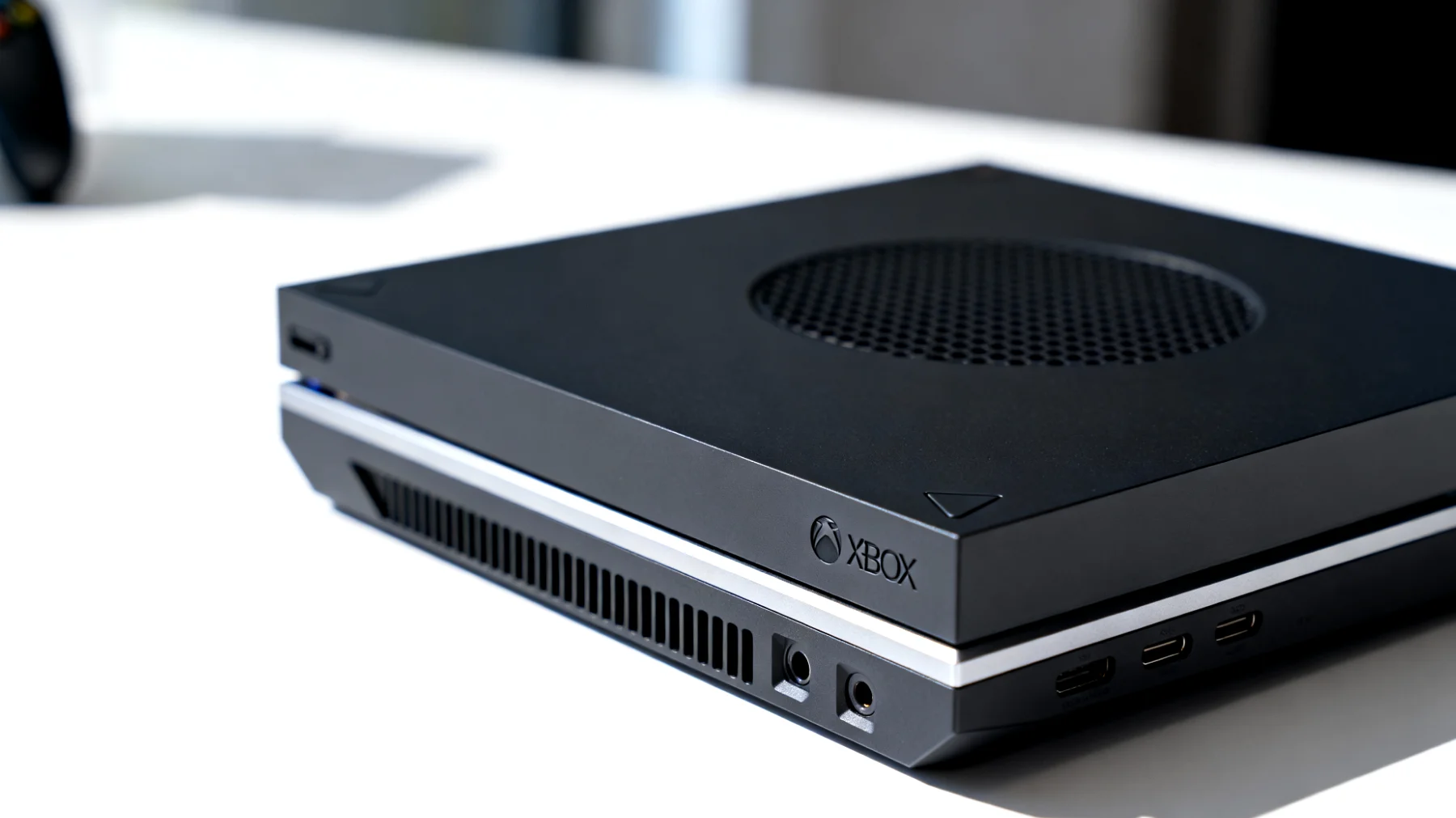
Wer kennt das nicht: Man freut sich auf eine entspannte Gaming-Session nach einem langen Tag, schaltet die Xbox Series X oder Xbox Series S ein und wird prompt von einer mehrgigabyte-großen Update-Meldung begrüßt. Statt direkt ins Spielvergnügen einzutauchen, heißt es erstmal warten – manchmal eine halbe Stunde oder länger. Dabei lässt sich dieses Szenario komplett vermeiden, wenn man die Konsole von Microsoft richtig konfiguriert.
Warum automatische Updates mehr sind als nur Komfort
Die Xbox Series X und Series S sind leistungsstarke Konsolen, die regelmäßig Systemupdates, Sicherheitspatches und Spiele-Updates erhalten. Diese Aktualisierungen sind nicht nur lästige Pflicht, sondern enthalten oft Performance-Verbesserungen, neue Features und wichtige Bugfixes. Wer die automatischen Updates clever nutzt, spart nicht nur Zeit, sondern stellt auch sicher, dass die Konsole immer einsatzbereit ist.
Besonders ärgerlich wird es, wenn mehrere Spiele gleichzeitig aktualisiert werden müssen. Manche Xbox-Nutzer berichten von Situationen, in denen sie Updates für über 100 Spiele auf einmal herunterladen mussten – ein Albtraum für jeden, der einfach nur zocken möchte. Eine durchdachte Konfiguration verhindert solche Szenarien komplett.
Der entscheidende Unterschied zwischen Energiesparmodus und Standby
Hier liegt der Knackpunkt, den viele Xbox-Besitzer übersehen: Die Konsole bietet zwei verschiedene Energiemodi, die sich fundamental unterscheiden. Im klassischen Energiesparen-Modus fährt die Xbox praktisch komplett herunter und verbraucht minimal Strom – ähnlich wie ein ausgeschalteter Fernseher. Das klingt zunächst umweltfreundlich und sinnvoll, hat aber einen entscheidenden Nachteil: In diesem Zustand kann die Konsole keine Hintergrundaufgaben ausführen.
Der Standby-Modus hingegen versetzt die Xbox in eine Art Bereitschaftszustand. Die Konsole bleibt mit dem Internet verbunden und kann im Hintergrund arbeiten. Ja, der Stromverbrauch ist höher, aber die Vorteile überwiegen für viele Nutzer deutlich. Spiele, Systemupdates und sogar Game Pass-Titel werden automatisch heruntergeladen, während die Konsole scheinbar schläft. Wer seine Konsole optimal nutzen möchte, sollte also den Energiemodus auf Standby umstellen.
So konfigurierst du deine Xbox für automatische Updates
Energiemodus richtig einstellen
Der erste Schritt führt über den Controller zur Konfiguration. Drücke die Xbox-Taste, um das Guide-Menü zu öffnen, und navigiere zum Profil-Icon. Von dort aus gelangst du zu den Einstellungen. Der Weg ist intuitiv: Öffne Einstellungen, wähle Allgemein aus, navigiere zu Energiemodus und Start, und stelle den Energiemodus auf Standby um.
An dieser Stelle solltest du dir über den erhöhten Stromverbrauch im Klaren sein. Wer Energie sparen möchte, kann die Konsole nachts im Standby lassen und tagsüber komplett vom Strom trennen. Eine Alternative sind Smart Plugs, die die Xbox zu festgelegten Zeiten mit Strom versorgen – etwa nachts für Updates. So lassen sich die Vorteile automatischer Updates mit dem Wunsch nach Energieeffizienz verbinden.
Automatische Updates aktivieren
Jetzt kommt der wichtigste Teil der Konfiguration. Bleibe in den Einstellungen und navigiere diesmal zu System, dann zu Updates. Hier versteckt sich das Herzstück der automatischen Update-Verwaltung. Du solltest auf jeden Fall Konsole automatisch aktualisieren aktivieren sowie die Option für automatische Spiele- und App-Updates einschalten.
Optional kannst du auch aktivieren, dass beim Start nach Updates gesucht wird. Besonders die Option für automatische Spiele-Updates ist Gold wert. Sie sorgt dafür, dass nicht nur das Betriebssystem, sondern auch alle installierten Spiele auf dem neuesten Stand bleiben. Gerade bei Spielen mit regelmäßigen großen Updates macht sich das bezahlt. Einige Xbox-Titel benötigen Updates von über 50 Gigabyte – da ist es praktisch, wenn das Update schon nachts durchgelaufen ist.
Remote-Downloads: Das versteckte Feature für Spontankäufe
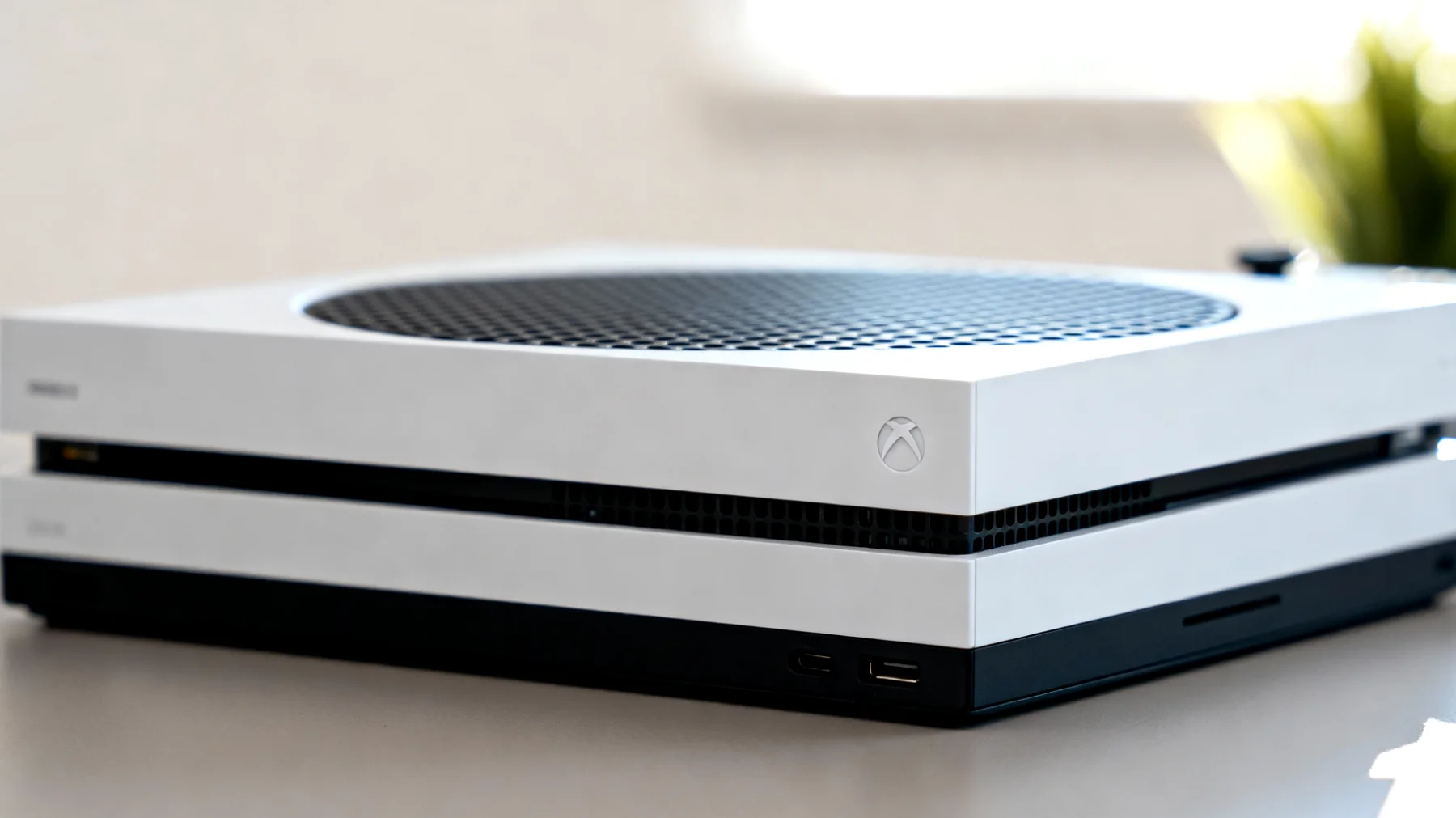
Ein weiterer Vorteil der Standby-Konfiguration ist die Möglichkeit von Remote-Downloads. Über die Xbox-App auf dem Smartphone oder direkt im Browser lassen sich Spiele zum Download auf die heimische Konsole anstoßen. Das bedeutet: Du siehst unterwegs ein interessantes Angebot im Xbox Store, kaufst es per App, und wenn du nach Hause kommst, ist das Spiel bereits installiert und spielbereit.
Diese Funktion nutzt dieselbe Infrastruktur wie die automatischen Updates. Ohne Standby-Modus bleibt die Konsole offline und kann keine Remote-Befehle empfangen. Für Game Pass-Abonnenten ist das besonders praktisch, da neue Titel direkt zum Erscheinungstermin vorinstalliert werden können. Die Zeitersparnis ist enorm, besonders bei modernen Spielen mit Installationsgrößen von 100 Gigabyte oder mehr.
Netzwerk-Optimierung für nächtliche Downloads
Damit die Xbox nachts effizient Updates herunterladen kann, sollte die Netzwerkverbindung stabil sein. Nutzer mit gedrosselten Internetanschlüssen oder zeitbasierten Tarifen sollten ihre Netzwerkeinstellungen entsprechend anpassen. Die Xbox bietet zwar keine integrierte Timer-Funktion wie ein Router, aber durch intelligente Planung lassen sich Kosten sparen.
Ein Tipp für Nutzer mit langsamen Internetverbindungen: Die Xbox priorisiert standardmäßig Systemupdates vor Spiele-Updates. Das ist sinnvoll, weil Systemupdates meist kleiner sind und wichtige Sicherheitsfeatures enthalten. Wer mehrere Spiele installiert hat, sollte regelmäßig die Update-Warteschlange prüfen und manuell priorisieren, welche Titel zuerst aktualisiert werden sollen.
Troubleshooting: Wenn Updates nicht automatisch laufen
Manchmal funktionieren automatische Updates trotz korrekter Konfiguration nicht wie gewünscht. Die häufigsten Ursachen sind schnell identifiziert. Netzwerkprobleme stehen oft an erster Stelle: Prüfe, ob die Xbox wirklich mit dem Internet verbunden ist. Im Standby sollte das Status-LED dezent leuchten. Ist sie komplett aus, besteht möglicherweise keine Verbindung.
Auch der Speicherplatz spielt eine wichtige Rolle. Die Xbox lädt keine Updates herunter, wenn weniger als zehn Prozent Speicherplatz frei sind. Ein regelmäßiger Check der Speicherauslastung verhindert böse Überraschungen. Manchmal liegt es auch am Update-Zeitfenster: Microsoft rollt Updates oft gestaffelt aus. Es dauert manchmal einige Tage, bis ein Update bei allen Konsolen ankommt.
In älteren Menüversionen hieß der Standby-Modus noch Instant-On. Funktional ist das identisch – die Namensänderung erfolgte lediglich zur besseren Verständlichkeit. Wenn du in Foren oder Support-Artikeln auf den Begriff Instant-On stößt, ist damit der heutige Standby-Modus gemeint.
Praktische Vorteile im Alltag
Die Zeitersparnis durch automatische Updates ist real messbar. Statt regelmäßig mit Update-Warterei konfrontiert zu werden, steht die Konsole bei richtiger Konfiguration sofort bereit. Gerade nach einem langen Arbeitstag ist es frustrierend, erst noch zwanzig Minuten oder länger warten zu müssen, bis endlich gespielt werden kann.
Für die meisten Nutzer ist der Standby-Modus die beste Lösung. Die Kombination aus automatischen System-Updates und Spiele-Updates sorgt dafür, dass du nie wieder vor einem Download-Bildschirm sitzt, wenn du eigentlich zocken willst. Die richtige Konfiguration macht den Unterschied zwischen spontanem Spielspaß und nervigem Warten. Mit wenigen Handgriffen in den Einstellungen wird die Xbox Series X oder Series S zum zuverlässigen Partner, der immer einsatzbereit ist, wenn du es bist.
Inhaltsverzeichnis